-
讯飞输入法快捷键设置方法大全
《讯飞输入法》是一款工具软件,文字输入这件事看似简单但讲究不少。小编最近在折腾输入效率,发现快捷键设置是个被低估的功能,配好了能少点很多次鼠标。今天把电脑端和手机端的设置方法都过一遍,方便不同使用习惯的人各取所需。感到兴趣的网友和小编一起看看吧!
在日常使用讯飞输入法时,合理设置快捷键可以大大提高输入效率。下面就为大家详细介绍一下讯飞输入法快捷键的设置方法。
首先,打开讯飞输入法界面。一般在手机或电脑上启动输入法后,会看到输入法的主界面。
对于电脑端:
1. 切换输入法:可以通过ctrl+shift组合键在不同输入法之间快速切换到讯飞输入法。
2. 全角/半角切换:shift+space组合键能方便地在全角和半角模式间切换。
3. 中英文切换:ctrl+space组合键可实现中英文的快速切换。
二、个性化快捷键设置
1. 进入设置界面:在输入法界面上找到设置图标并点击,进入设置窗口。
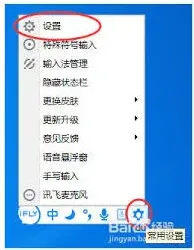
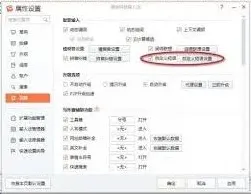
2. 找到快捷键设置选项:在众多设置选项中,仔细寻找“快捷键设置”这一项。
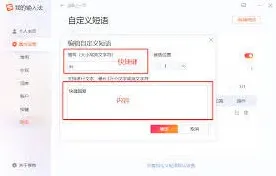
3. 自定义快捷键:在这里,你可以根据自己的使用习惯,对各种功能设置个性化的快捷键。例如,你可以将“切换到符号大全”设置为ctrl+f组合键,这样当你需要输入符号时,按下这两个键就能快速打开符号大全界面,节省查找时间。
对于手机端:
一、常见快捷键
1. 切换输入法:在手机的设置中,进入“语言和输入法”选项,找到讯飞输入法并设置为默认输入法,然后通过手机系统自带的切换输入法快捷键(如在某些手机上是长按输入框弹出的输入法切换按钮)快速切换到讯飞输入法。
2. 语音输入:通常长按麦克风图标即可启动语音输入功能,这也是一个很实用的“快捷键”方式。
二、更多设置
1. 打开输入法设置:在手机上打开讯飞输入法,点击界面上的设置图标。
2. 选择按键设置:进入设置后,找到“按键设置”选项。
3. 调整快捷键:在这里你可以对按键功能进行调整。比如,你可以将“切换到手写输入”设置为某个特定的按键组合,方便在需要手写时快速切换。
总之,无论是电脑还是手机端,讯飞输入法都提供了丰富的快捷键设置选项,通过合理设置这些快捷键,能让你的文字输入更加高效、便捷,满足不同场景下的输入需求。大家不妨根据自己的喜好和使用习惯,去尝试设置适合自己的快捷键组合。
讯飞输入法自定义皮肤技巧分享
在使用讯飞输入法时,拥有一款独特的皮肤能让输入体验更加个性化。那么,该如何自己制作讯飞输入法的皮肤呢?
首先,要准备好一些素材。这包括你喜欢的图片,比如高清的风景照、可爱的卡通形象、酷炫的设计图案等,最好图片尺寸符合讯飞输入法皮肤制作的要求,一般为 600×800 像素。还需要准备一些设计软件,如 adobe photoshop 等,当然,一些简单的在线设计工具也能满足基本需求。

接下来,打开设计软件并创建一个新文档,设置好与皮肤尺寸适配的参数。然后,将准备好的素材导入到软件中。如果你选择的是一张图片作为背景,要对其进行适当的调整,比如裁剪、调色,使其更符合你想要的风格。
对于皮肤中的各个元素,如按键、候选框等,你可以使用软件中的绘图工具进行添加和设计。比如,用形状工具绘制出按键的轮廓,再添加一些渐变、阴影效果,让按键看起来更立体、有质感。为候选框添加一些独特的边框样式或装饰元素,使其与整体皮肤风格相呼应。
在设计过程中,要注意色彩的搭配。选择一个主色调,并围绕它搭配一些辅助色,确保整个皮肤看起来和谐统一。同时,要保证文字在皮肤中的显示清晰可读,合理调整文字的颜色和大小。

设计完成后,将皮肤保存为特定的格式,通常讯飞输入法支持的皮肤格式为特定的图片格式组合,具体可在输入法官方文档中查看。然后,打开讯飞输入法,进入皮肤设置界面,找到“制作皮肤”或“自定义皮肤”选项,按照提示上传你制作好的皮肤文件。
上传成功后,你就可以在讯飞输入法中使用自己制作的独特皮肤啦。无论是彰显个性还是表达心情,自己制作的皮肤都能让你的输入更加与众不同,享受独一无二的输入乐趣。
相关教程